

自分のWordPressの投稿画面やCocoonの設定画面の一部を載せてみました。
ざっくりとした紹介なので、詳しく知りたい方は他の解説サイトなども参考にしてみてください。
WordPress投稿画面
こちらは自分のブログ投稿画面の一部です。
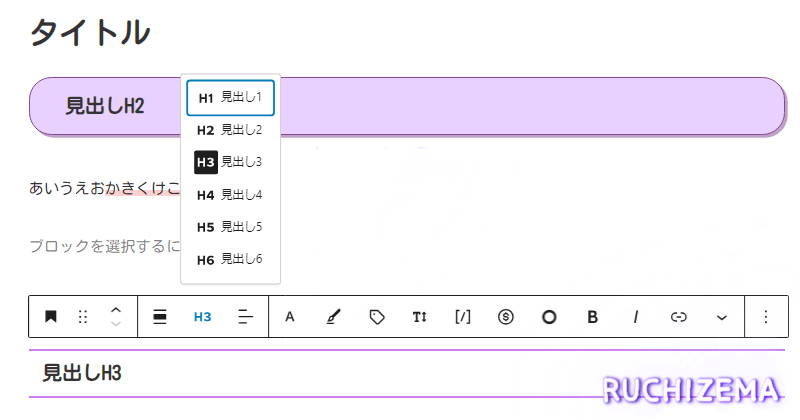
自分は主にブロックエディタを使っています。
クラシックエディタを使うこともありますが、このあたりはお好みで良いかと思います。
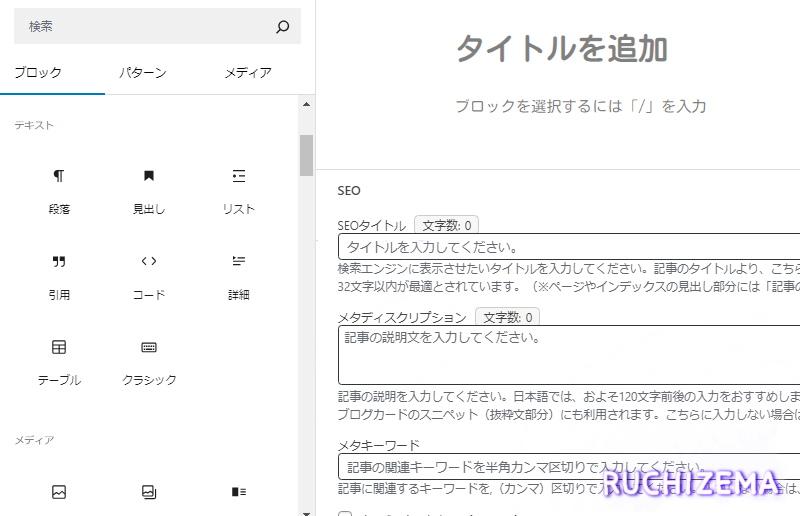
専門用語にも簡単な説明が付いているので、わりと分かりやすいです。
本当は各項目をしっかり埋めた方が良いのかもしれませんが、自分のように趣味でブログをやっているだけの場合は、そこまで気にしすぎなくてもいいかな~と思って気楽にやっています。
WordPress Cocoon設定画面
WordPressにはたくさんのテーマがありますが、自分はCocoonを使っているので、その設定画面の一部を載せてみます。

「Cocoon設定」タブを見ると、どんな機能があるのかなんとなく把握できるかな~と思います。
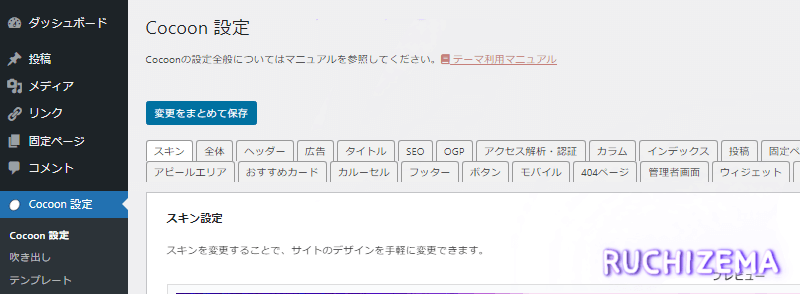
Cocoon設定には、スキン・全体・ヘッダー・広告・タイトルなど、いろいろなタブがあります。
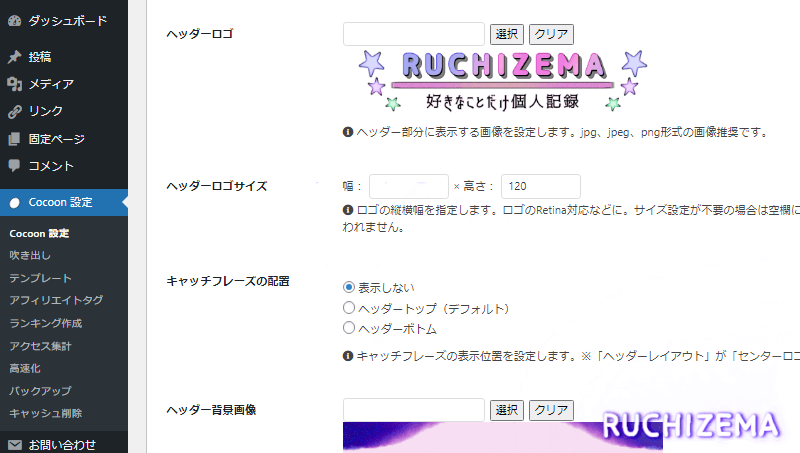
ヘッダーロゴや背景の設定も思ったより簡単で、画像系はアイビスペイントXで自作しました。
サイトで使用するフォントも選ぶことができます。
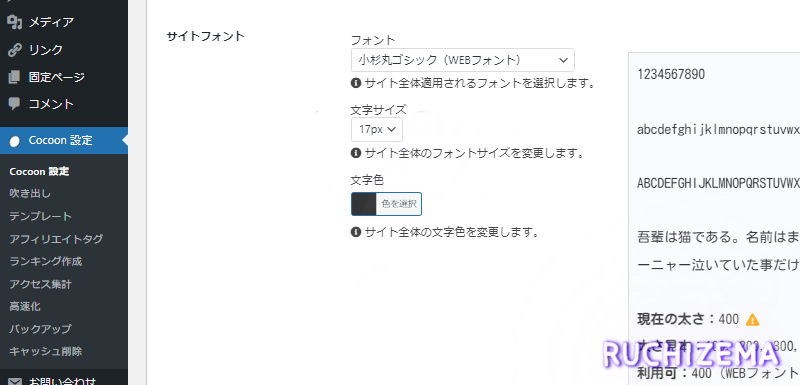
いろいろ触ってみながら、自分に合ったスタイルを見つけていくのも楽しいかと思います。
SNSやブログ向けのシェアボタンを設置することもできます。
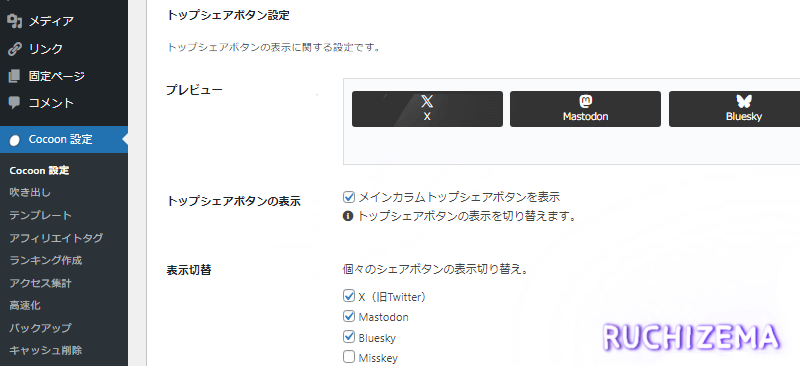
他にも色々カスタマイズ出来ますが、たとえば
・「外観 ⇒ テーマファイルエディター」からCSSを調整
・「ウィジェット」で表示位置をカスタマイズ
・吹き出し用の画像を作る
・プラグインを追加して機能を増やす
など、やれることはいろいろあります。
HTMLやCSSなど分からないことも出てくるかもしれませんが、YouTubeや解説ブログなどを見ながら調べていけば、なんとかなることも多いかなと思います。
ただ、情報が古かったり間違っていることもあるので、あくまで参考程度にしつつ検証しながら進めるのが大事かなと感じています。
まだまだ変えていきたいところも沢山ありますが、楽しくぼちぼち続けていこうと思います。
※画面の文字が小さく見づらかったため、一部をトリミングしたり編集して掲載しています。
また、カスタマイズしている箇所もあるため、人によっては表示内容が異なる場合があります。あらかじめご了承ください。
※掲載内容は自分の体験に基づく情報です。設定画面やプラン内容などは掲載時点の情報なので現在と異なる場合があります。あらかじめご了承ください。

みてくれてありがとう